
惠普电脑预装win8如何更换成win7系统?惠普probook440g8怎么换成win7?

惠普笔记本win8改win7系统步骤: 1、首先按惠普笔记本电源键,然后不停地按F2键,进入到BIOS操作界面; 2、在键盘上面选择其方向右键在Security(安全的)选项下找到Secure BOOT Control,将Enabled改为Disabled,这一步骤的目的是关闭微软的Secure BOOT,这个功能开启会导致不能识别U盘启动系统的安装; 3、接着按ESC键回退到BIOS主界面,切换到BOOT标签,将Launch C**改为Enabled,这个选项的作用就是,将UEFI的BIOS改为传统BIOS模式; 4、最后按F10保存并退出,重新启动,开机时长按ESC键打开开机选单,就可以更改启动项了,然后就可以安装win7系统了,惠普probook440g8怎么换成win7?
惠普电脑预装win8如何更换成win7系统?
惠普笔记本win8改win7系统步骤:
1、首先按惠普笔记本电源键,然后不停地按F2键,进入到BIOS操作界面;
2、在键盘上面选择其方向右键在Security(安全的)选项下找到Secure BOOT Control,将Enabled改为Disabled,这一步骤的目的是关闭微软的Secure BOOT,这个功能开启会导致不能识别U盘启动系统的安装;
3、接着按ESC键回退到BIOS主界面,切换到BOOT标签,将Launch C**改为Enabled(如果是灰色不可以选择,先按F10保存退出再次进入就可以选择了),这个选项的作用就是,将UEFI的BIOS改为传统BIOS模式;
4、最后按F10保存并退出,重新启动,开机时长按ESC键打开开机选单,就可以更改启动项了,然后就可以安装win7系统了。
惠普probook440g8怎么换成win7?
1.重新启动笔记本电脑进入 F10, 如果不响应按 ESC 在启动时, 在下面的界面, 然后按 F10 进入 BIOS 接口。
2.在 "系统配置" 下, 选择 "启动选项", 然后按 ENTER 输入设置。
4.插入 U** 驱动器启动盘, 重新启动 esc 并按 F9 拉出启动管理对话框, 选择 U** 硬盘识别 usb 闪存驱动器启动项目, 返回。
5.转到 U** 闪存驱动器安装页面, 然后选择 "02" 项返回运行 PE 系统。
6.进入 WIN8PE 桌面后, 打开桌面上的 DiskGenius 分区工具, 查找并单击 "分区" 工具栏主菜单上的 "快速分区" 选项。
7.弹出的窗口中选择分区数目,在高级设置中可以设置磁盘格式、大小、卷标以及主分区选择,操作完成后点击确定。
8.分区之后,再运行PE一键装机工具,选择win7.gho映像,再点击安装在C盘,确定即可安装。这样就解决了惠普笔记本win10换win7系统的问题了。
新hp笔记本怎样装win7系统?
安装Windows 7系统到新的HP笔记本电脑需要执行以下步骤:
1. 首先,在你的HP笔记本电脑上插入Windows 7安装光盘或U**启动盘。然后重新启动电脑。
2. 在电脑重新启动并开始启动过程时,按下笔记本上的启动选项键,通常是F12、F10或ESC键。此键可能因不同的笔记本电脑型号而异。
3. 进入启动选项后,使用向上或向下箭头键选择从光盘驱动器或U**启动盘启动。按下回车键确认选择。
4. 接下来,进入Windows 7安装界面后选择所需的语言和其他首选项,然后点击“下一步”按钮。
5. 在安装向导的下一个屏幕上,点击“安装现在”按钮开始安装过程。
6. 阅读并接受许可协议后,点击“下一步”。
7. 在下一个屏幕上,选择“自定义(高级)”安装类型。
8. 在磁盘分区页面上,选择要安装Windows 7的硬盘分区。如果硬盘是全新的,你需要创建一个新的分区。选择分区后,点击“下一步”。
9. 现在,系统将开始安装Windows 7到选择的分区。等待安装过程完成。
10. 在安装完成后,系统将重新启动并进入设置过程。按照屏幕上的指示,设置首选项,如用户名、计算机名称和密码。
11. 最后,完成设置后,系统将进入Windows 7桌面。你现在可以开始使用新的HP笔记本电脑上安装的Windows 7系统了。
请注意,某些HP笔记本可能需要在BIOS设置中启用“Legacy Support”或禁用“Secure Boot”选项才能成功安装Windows 7系统。如果你遇到任何问题,请参考HP官方网站上的说明或咨询HP支持。
新HP笔记本装WIN 7系统的步骤如下:
准备一个win7系统安装盘。
下载并安装小鱼一键重装系统软件,打开小鱼一键重装系统软件,选择win7系统进行安装。
点击“立即重装”,在弹出的页面中,点击“备份/还原”选项,接着点击“打开重大”。
点击“立即重装”,点击“确定”,进入pe在win7系统下载界面。
当win7系统下载完成后,电脑会进入重启模式,在重启模式下安装win7系统。
HP电脑重装纯净版win7系统详细讲解?
1、驱动准备好后,对电脑的重要文件进行备份下来就可以对电脑进行重装系统了。设置开机u盘启动:hp电脑有个特殊的功能就是,按Esc键,就会出现 startup menu (启动菜单)如图:每个键的功能都有其说明。
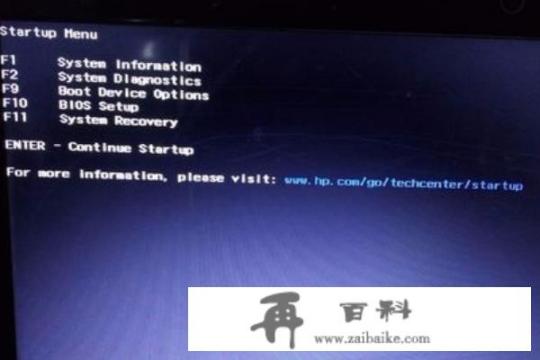
2、这里直接按F9进入引导设备的选择界面,同样也可以F10进入BIOS菜单进行设置。
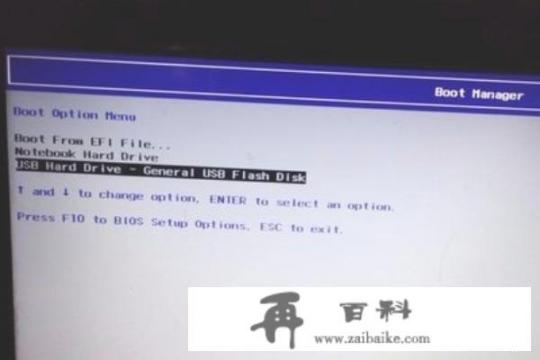
3、选择usb hard drive,然后回车,系统直接从u盘启动。进入界面如图:

4、重装系统随后进入条款接受界面如图:
5、选择windows安装方式。如果需要格式化c盘,选择自定义安装,这里小编介绍下自定义安装。
6、进入驱动器选择界面,单击“驱动器选择(高级)”如图
7、格式化系统盘如图:格式化,然后下一步
8、进入系统自动安装过程,这一过程,咱们不需要做任何事情,只需保证电脑不断电就行。
9、系统安装完成后进入windows设置界面如图所示,根据提示设置windows更新,windows时间。
10、系统提示正在完成你的设置。随后他会自动关机,如图:
11、系统安装完成,自动进入系统。hp电脑重装系统win7详细图解教程的全部内容介绍到此就结束了,不过在安装驱动,用之前准备好的备份或者驱动精灵进行安装,先安装网卡驱动,惠普重装win7系统之前一定要备份重要的数据,不然惠普重装win7系统中格式化掉c盘数据,你哭都没有用。