

电脑磁盘怎么分区?1.右键点击桌面的计算机,选择"管理",2.在左侧选项中选择"存储",然后在右侧双击"磁盘管理"3.进入磁盘管理后会显示目前的分区状况4.右键单击我们想要重新分区的盘,选择"删除卷",5.删除完成后,我们打开分区助手,6.鼠标右键点击"未分配空间",选择"创建分区",7.设置分区大小、盘符和文件系统,这里我们使用默认设置就好,点击确定,8.点击软件界面左上角的"提交",然后在弹出的提示框中点击"执行"即可,9.执行完成后就重新分区完成了,电脑硬盘分区格式?
如何分区硬盘?
步骤/方式1
1、在桌面找到“此电脑”。
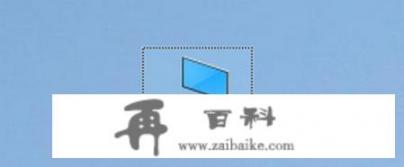
步骤/方式2
2、然后单击鼠标右键选择“管理”。
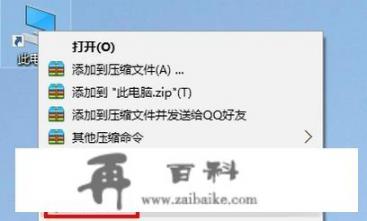
步骤/方式3
3、进入计算机管理,点击“磁盘管理”。
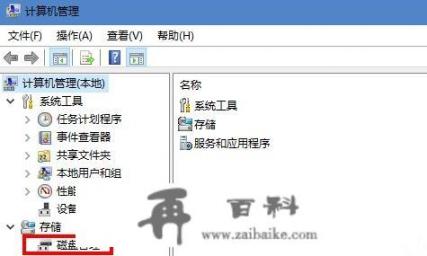
步骤/方式4
4、选择个人想要分区的磁盘,单击鼠标右键,在选项中选择“压缩卷”。
步骤/方式5
5、在弹出窗口中输入压缩空间量,点击“压缩”。
步骤/方式6
6、压缩完成后就会出现可用空间的绿色区域,再该绿色区域单击鼠标右键后选择“新建简单卷”。
步骤/方式7
7、出现新建简单卷向导,点击“下一步”。
步骤/方式8
8、在简单卷大小中输入个人想要的大小,点击“下一步”。
步骤/方式9
9、随意选择一个盘符,这个影响不大。
步骤/方式10
10、勾选“按下列设置格式化这个卷”,将文件格式选为“NTFS”,点击“下一步”。
步骤/方式11
11、点击完成即可。
电脑磁盘分区几个区合适?
电脑分2-4个区合适。
电脑硬盘分区,如果主硬盘容量低于1TB,建议分成2~3个区,如果主硬盘容量低于8TB,建议分成3~4个分区,如果主硬盘容量大于8TB,根据自身用途分成4~8个分区。
电脑硬盘分区怎么分?
1.
右键点击电脑桌面左下角的【开始菜单栏】,接着点击上方选项中的【磁盘管理】。
2.
选择需要进行分区的磁盘,右键点击后,选择选项中的【压缩卷】。
3.
在输入框中,输入需要修改的压缩空间量数值,接着点击【压缩】。
4.
在下方找到未分配的磁盘,右键点击后,找到并点击选项【新建简单卷】。
5.
按照提示,点击【下一页】。
6.
输入需要分配的磁盘大小,接着点击【下一页】。
7.
选择分配【驱动器号】,接着点击【下一页】。
8.
修改磁盘名称,接着点击【下一页】。
9.
确认完信息,点击【完成】,电脑分盘就已经完成了!
电脑磁盘怎么分区?
1.
右键点击桌面的计算机,选择"管理"。
2.
在左侧选项中选择"存储",然后在右侧双击"磁盘管理"
3.
进入磁盘管理后会显示目前的分区状况
4.
右键单击我们想要重新分区的盘,选择"删除卷"。
5.
删除完成后,我们打开分区助手。
6.
鼠标右键点击"未分配空间",选择"创建分区"。
7.
设置分区大小、盘符和文件系统,这里我们使用默认设置就好。点击确定。
8.
点击软件界面左上角的"提交",然后在弹出的提示框中点击"执行"即可。
9.
执行完成后就重新分区完成了。
硬盘怎么分区?
1.
右键点击桌面的计算机,选择"管理"。
2.
在左侧选项中选择"存储",然后在右侧双击"磁盘管理"
3.
进入磁盘管理后会显示目前的分区状况
4.
右键单击我们想要重新分区的盘,选择"删除卷"。
5.
删除完成后,我们打开分区助手。
6.
鼠标右键点击"未分配空间",选择"创建分区"。
7.
设置分区大小、盘符和文件系统,这里我们使用默认设置就好。点击确定。
8.
点击软件界面左上角的"提交",然后在弹出的提示框中点击"执行"即可。
9.
执行完成后就重新分区完成了。
电脑硬盘分区格式?
常见的硬盘分区格式有三类:FAT32、NTFS和exFAT。
FAT32是一种较老的文件系统,在Windows 95/98中使用。它支持分区大小不超过32GB,单个文件最大支持4GB。但是它对于文件的管理效率较低。
NTFS是一种更加先进的文件系统,在Windows XP及之后的Windows操作系统中使用。它支持分区大小达到256TB,单个文件大小可以达到16EB(Exabyte)。
exFAT是另一种比较新的文件系统,可以在Windows Vista及之后的Windows操作系统中使用。它支持单个文件最大达到127PB(Petabyte)的存储,特别适合大容量存储设备,如移动硬盘、闪存盘等。但是,exFAT的兼容性较差,部分老的操作系统和设备可能无法识别该格式的硬盘分区。